
Codiatech Blog
Google Meet 1080p: Ofis Ağı ve Cihaz Kontrol Planı
Google Meet’in 1080p kapsamı genişliyor. Dağıtım takvimi, kamera, tarayıcı, Wi-Fi kapasitesi ve gerçek toplantı deneyimi için kontrollü ofis pilotunu inceliyoruz.
23 Kasım Duyurusu Neyi Değiştiriyor?
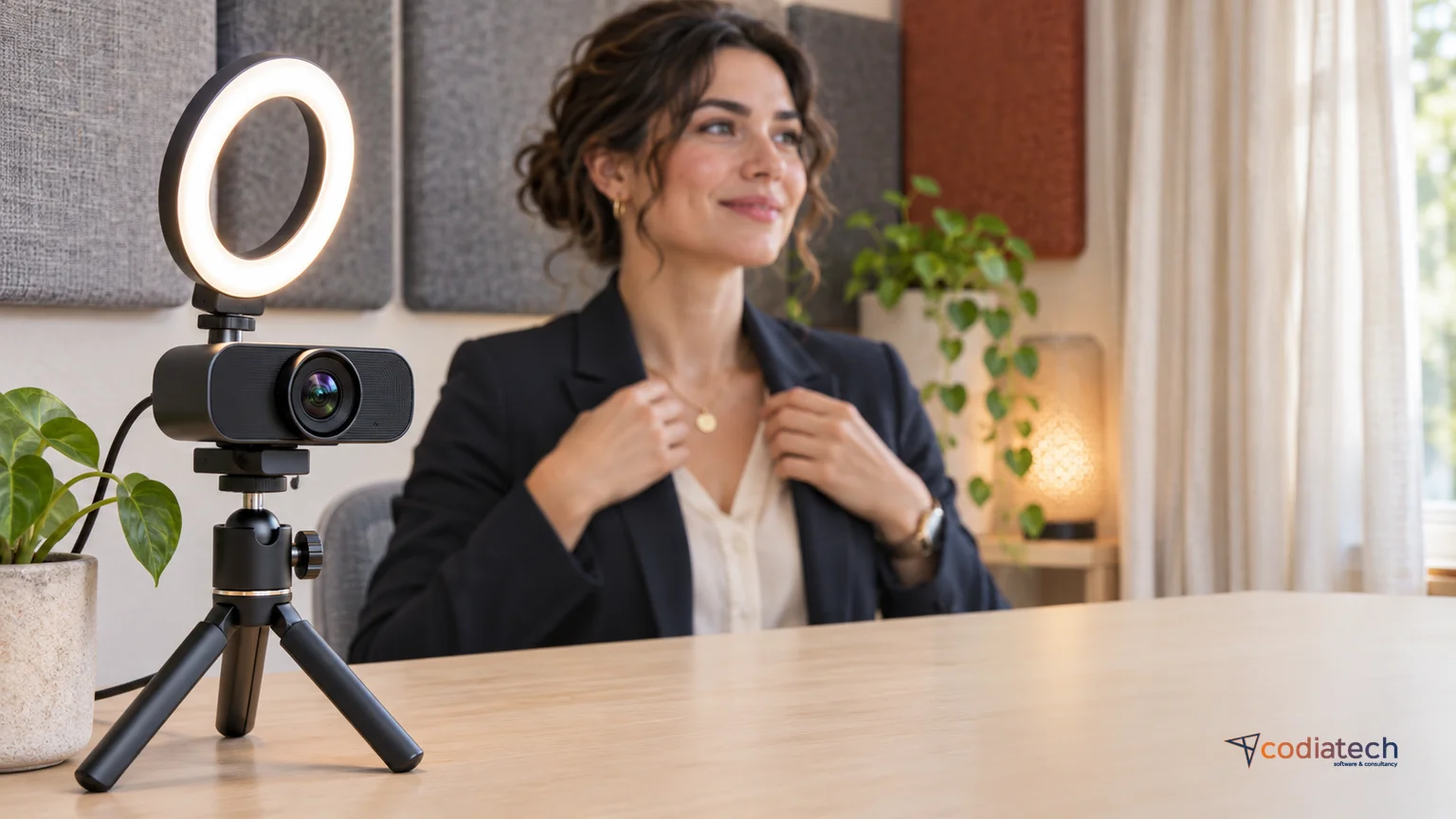
Google, 23 Kasım 2026’da Meet’in web sürümünde 1080p video gönderimini tüm hesaplara genişlettiğini duyurdu. Uygun kamera, işlemci ve bağlantıyla Auto varsayılanı kullanılabiliyor; görüntünün gerçekten bu çözünürlükte gönderilmesi karşı taraftaki video alanına da bağlı. Resmî Google duyurusu
Ofis açısından konu yalnız daha net görüntü değil. Aynı saatlerde birden fazla görüşmenin yapıldığı ağda kullanıcı deneyiminin korunması, kameranın doğru seçilmesi ve sorunların nerede oluştuğunun anlaşılması gerekiyor. Bu yazıda önerdiğimiz yaklaşım, önce küçük bir çalışan grubuyla gerçek toplantı koşullarını denemek. Aşağıdaki test planı bir müşteri çalışmasının sonucu değil; kurumun kendi uç cihazlarına, kablosuz ağına ve toplantı ihtiyaçlarına uyarlayabileceği bir değerlendirme çerçevesidir. Yeni bir özellik, tek başına bütün ofisin aynı ayara geçirilmesini gerektirmez.
Duyuru Tarihiyle Dağıtım Başlangıcını Ayırın
23 Kasım yazısı yeni açıklamanın tarihidir; genişletilmiş dağıtım 11 Kasım’da başlamıştır ve görünürlük 15 günden uzun sürebilir. Dolayısıyla aynı kurumda farklı kullanıcıların ayarı farklı zamanlarda görmesi mümkündür.
Pilot kaydına duyuru tarihinden ayrı olarak özelliğin hangi hesapta, hangi gün göründüğünü yazmanızı öneriyoruz. Yardım sayfaları da geçiş sırasında aynı hızda güncellenmeyebilir: kontrol ettiğimiz kullanıcı yardımındaki ücretli sürüm listesi, yeni duyurunun tüm hesaplara genişleme ifadesini henüz yansıtmıyor. Burada kapsam için tarihli duyuruyu esas alıyoruz. Bir çalışanda seçenek görünmediğinde önce hesap, tarayıcı ve dağıtım durumunu kaydedin; doğrudan cihaz arızası veya lisans eksikliği sonucuna atlamayın. Kurulum planını, tek bir ekran görüntüsünün bütün çalışanları temsil ettiği varsayımına dayandırmayın.
Kamera Önizlemesiyle Giden Görüntüyü Karıştırmayın
Çalışanın kendi kamera önizlemesini net görmesi, diğer katılımcının aynı kalitede görüntü aldığı anlamına gelmez. Google’ın video ve ses ayarları rehberi, gönderme ve alma çözünürlüklerini ayrı ayarlar olarak açıklıyor. Pilotun iki ucunu da kontrol etmek bu nedenle önemlidir.
Önerimiz, aynı kamera ve ışıkla görüşmenin karşı tarafında okunması gereken somut bir ayrıntı seçmektir: sunucunun yüz ifadesi veya gösterdiği fiziksel örneğin ayrıntısı gibi. Hassas belge ya da kişisel bilgileri test görüntüsüne koymayın. Kamera değiştirme, büyük video alanına geçme ve normal toplantı düzenine dönme adımlarını ayrı deneyin. Ekran paylaşımındaki küçük yazının okunurluğunu kamera çözünürlüğüyle aynı sonuç saymayın. Gönderilen kamera videosu, alınan kamera videosu ve paylaşılan ekran için beklentileri ayrı yazın; böylece bir alandaki iyileşme diğerinin kabulünü yanlışlıkla sağlamaz.
Pilotta Uç Cihazları Gerçek Kullanımla Temsil Edin
Yalnız en yeni bilgisayarı seçmek, eski veya yoğun kullanılan cihazlardaki deneyimi görünmez bırakabilir. Temsili grupta farklı kamera, işletim sistemi ve tarayıcı yapılandırmaları olsun. Aynı çalışan gündelik işinde başka uygulamaları da açık tutuyorsa, testi yalnız boş masaüstünde yapmayın. Cihazın güç bağlantısı ve toplantı sırasında kullanılan çevre birimleri de deneme kaydında bulunabilir. Amaç tek bir sentetik koşuda en yüksek görüntüyü almak değil, iş gününde tekrar edilebilir bir sonuç görmektir.
Google’ın kullanıcı rehberi, 1080p için tarayıcı sınırları da belirtiyor; Firefox ve Safari’de aynı desteği varsaymayın. Hedef tarayıcı ve kamera eşleşmesini doğrudan deneyin. Görüntü bozulduğunda önce hangi değişkenin farklı olduğunu inceleyin: yeni kamera mı seçildi, çalışan başka ağa mı geçti, uygulama yükü mü arttı? Bir seferde tek koşulu değiştirin. Denemeyi yapan kişi, yapılan değişikliğin saatini ve karşı tarafta gözlenen sonucu kaydetsin; sonradan yalnız hafızaya dayanarak neden belirlemek zorlaşır.
Wi-Fi Kapasitesini Toplantı Yoğunluğuyla Birlikte Ölçün
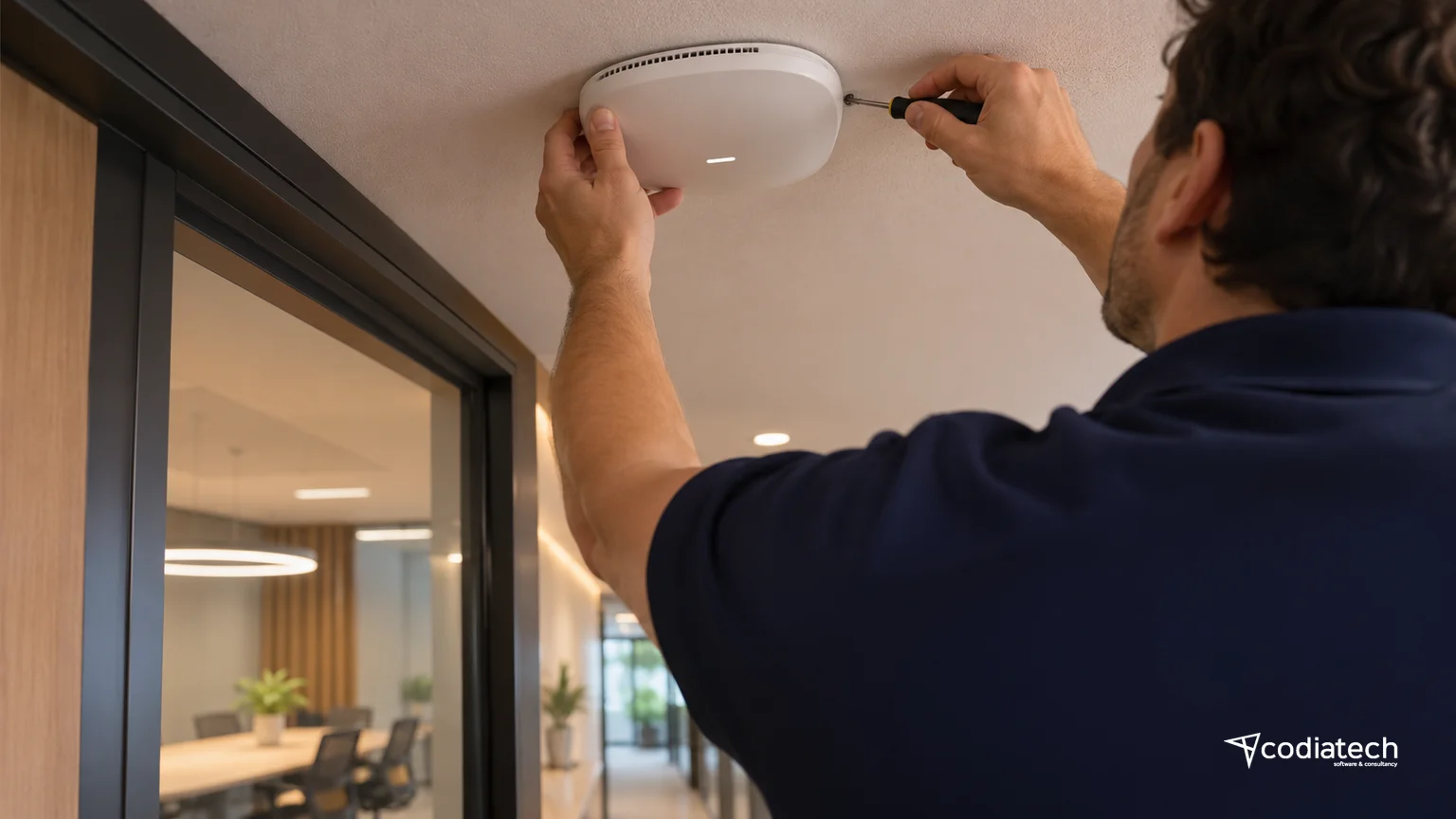
Bir masada iyi çalışan bağlantı, toplantı odasında birkaç eşzamanlı görüşme varken aynı deneyimi vermeyebilir. Pilot için en sakin saatin yanında tipik yoğun dönemi de seçin. Aynı cihazı mümkünse kablolu ve kablosuz bağlantıda karşılaştırın; sonuçları ayrı tutun. Kablosuz kapsama işareti güçlü görünürken görüşme kesiliyorsa, yalnız internet paketini büyütmeye karar vermek yerine erişim noktası yükü ve ağ yolu gibi olasılıkları inceleyin.
Google’ın ağ hazırlığı rehberi bu inceleme için teknik başvuru kaynağıdır. Buradan her ofise uyan tek bir bağlantı hızı çıkarmıyoruz. Eşzamanlı kullanım, diğer uygulamalar ve yerel kablosuz koşullar kurumdan kuruma değişir. Önerdiğimiz kayıt; görüşme saati, konum, bağlantı türü, eşzamanlı kullanım ve gözlenen kesintiyi birlikte tutar. Önce sorunun tekrarlandığını görün, sonra dar kapsamlı bir değişiklik deneyin. Ağ güvenliği veya kurumsal VPN ayarlarını sırf görüntü kalitesini artırmak için gelişigüzel kaldırmayın; değişikliklerin yetkilisi ve geri dönüş yolu belli olsun.
Auto Davranışını Hata Gibi Yorumlamayın
Meet, kaynaklar yetersizleştiğinde çözünürlüğü uyarlayabilir. Yeni kapsam, bütün katılımcılara her an sabit 1080p gönderileceği anlamına gelmiyor. Bir toplantıda çözünürlüğün düşmesi tek başına yeni özelliğin çalışmadığını göstermez.
İş kabulü bu yüzden yalnız çözünürlük etiketinden oluşmamalı. Konuşma anlaşılır mı, görüntü ihtiyacı karşılıyor mu, kullanıcı görüşmeyi sürdürebiliyor mu? Bu soruların yanına teknik gözlemleri ekleyin. Örneğin sınırlı bağlantıda daha düşük görüntüyle kesintisiz konuşma, yüksek çözünürlük uğruna bozulan sesten daha kullanışlı olabilir. Ekip önce önceliği belirlesin: müşteri görüşmesi, ürün gösterimi ve gündelik iç toplantı aynı görsel ayrıntıyı gerektirmeyebilir. Pilot sonucunu değerlendirirken ortamın değişmesini ürün hatasıyla, ürünün uyarlamasını da ölçülmüş performans garantisiyle karıştırmayın.
Yönetici Ayarını ve Kullanıcı Seçimini Ayrı Kaydedin
Duyuruya göre mevcut bant genişliği sınırları korunuyor. Varsayılan kalite ayarı ile kullanıcının toplantıda gördüğü seçim aynı kayıt değildir. Yönetici ilkeleri, kullanıcı tercihi ve gerçek çalışma koşulları birlikte okunmalıdır.
BT ekibi pilotta hangi grup veya kuruluş biriminin denendiğini, başlangıç ayarını ve değişiklik yapan kişiyi kaydedebilir. Kullanıcıya kısa bir yönerge verin: hangi kamerayı seçecek, ayarı nerede görecek ve sorun olduğunda hangi bilgiyi paylaşacak? Yönetici web ayarını mobil uygulama veya toplantı odası donanımında aynı etkiyi yaratmış saymayın. Ayar değişikliğini bütün kuruma uygulamadan önce kapsamını doğrulayın. Geri dönüş de somut olsun: hangi grup eski ayara dönecek, bunu kim yapacak ve toplantı deneyiminin düzeldiği nasıl gözlenecek? Böylece pilot, dağınık bireysel tercihler listesine dönüşmez.
Kabulü Görüntü Etiketiyle Değil İş İhtiyacıyla Verin
Pilotun sonunda cihaz ve bağlantı matrisi, kullanıcı gözlemleri, başarısız örnekler ve önerilen ayar kapsamı birlikte değerlendirilsin. Yalnız iyi sonuçları seçerek karar vermeyin. Bir çalışan grubunda ek iyileştirme gerekirken diğerinde mevcut yapı yeterli olabilir. Donanım alımı veya ağ değişikliği için önce hangi eksikliğin tekrarlandığını gösteren kanıt isteyin. Açıklanamayan kesintiler sürüyorsa dağıtımı büyütmek yerine aynı koşulu yeniden üretmek daha değerlidir.
Codiatech’in sistem entegrasyonu ve ofis BT çalışmaları kapsamında uç cihaz, ağ ve iş birliği araçlarının birlikte değerlendirilmesi böyle bir planı somutlaştırabilir. Teknoloji danışmanlığı tarafında ise cihaz veya lisans seçiminden önce ihtiyaç ve kabul ölçütlerini netleştirmek önemlidir. Bu değerlendirme 24 Kasım 2026’da doğrulanan kaynaklara dayanır; Google ortaklığı, müşteri ölçümü veya belirli kalite artışı vaat etmez. Doğru hedef, uygun koşullarda daha net ve günlük işte güvenilir toplantı deneyimidir.